

ハロー、ききです!
AIの活用術について話していきたいと思います。
最近はプログラミングでコードを書くのもAIがしっかりしたものを作れるようになり、すごく便利になったと感じます。ITのことを知らなくても自作でアプリを作れるようになる時代がやってきています。
アプリ作らないからいらないやって方もいると思いますが、こんな活用方法もありますよ!っていうご紹介も含めて、
ショートカットを作っていきましょう!!
ショートカットを使おう!
iPhoneのホーム画面、気づいたらアプリだらけになっていませんか。
SNS、買い物、 メモ、仕事用、銀行、ポイントカード、動画、写真、などなど…。
最初は綺麗に並べていたはずなのに、いつの間にかページが増えて、どこに何があるのかわからないですよね。
私はそうです!
フォルダにまとめればいいですが、フォルダも増えすぎると結局探しにくいんですよね、、、
そこで今回はiPhoneに最初から用意されている「ショートカット」アプリを使って、ホーム画面を整理してみます。
やることはシンプルです
そして今回は、AIに聞きながら進めるので、
「ショートカットアプリ、なんか難しそう…」と思っている方でも、この記事の流れで一緒に作れるように書いていきます。
ホーム画面、気づいたら散らかる問題
iPhoneって、アプリを入れるのは簡単です。
気になるアプリを見つけたらインストール。
便利そうなアプリを見つけたらインストール。
キャンペーンで必要になったアプリもインストール。
その結果、ホーム画面がどんどん増えていきます。
例えばこんな感じです。
- SNS系アプリがあちこちにある
- 買い物アプリがフォルダの中に埋もれている
- メモアプリとタスク管理アプリの場所がバラバラ
- ポイントカード系のアプリをレジ前で探す
- 使ってないアプリもなんとなく残っている
ホーム画面が散らかると、アプリを開くだけで地味に時間がかかります。
「どこやったっけ?」
「このフォルダじゃなかった」
「検索した方が早いな」
アプリが増えすぎると、こんな問題が発生して煩わしくなります。
iPhoneの「ショートカット」アプリ

そこで使うのがiPhoneのショートカットアプリです。
ショートカットアプリは、iPhoneの操作をまとめたり、自動化を作ったりできるアプリです。
Apple公式でも、ショートカットアプリは、よく使うAppの複数の操作をまとめた独自ショートカットを作成でき、
1回のタップやSiriから実行できるものとして説明されています。
例えば、
- 1つのボタンで特定のアプリを開く
- 複数の選択肢から実行する操作を選ぶ
- ホーム画面にショートカット用アイコンを置く
- よく使う操作をまとめる
- 簡単なメニュー画面を作る
今回使うのはその中でも「メニューから選択」というアクションです。
これは名前の通り、ショートカットを実行した時にメニューを表示して、選んだ項目ごとに別の処理を実行できるものです。
ショートカットはわかりにくい
正直にいうと、ショートカットアプリは最初ちょっと分かりにくいと思います。
アプリを開くと、いきなり「アクション」「変数」「スクリプティング」みたいな言葉が出てきます。
プログラミングを齧ったことがあるなら多少わかるかもしれませんが、初めて触る人からすると、
「え、何を選べばいいの?」となると思います。
私も最初そう思いました。
やりたいことは単純なんです。
アプリをジャンルごとにまとめて、メニューから開きたい。
でも、ショートカットの中では、
- メニューから選択
- アプリを開く
- アクションを追加
- 各メニューの下に処理を置く
みたいな考え方になります。
見た目もフローチャートのようになっており、ますます分かりにくくなると思います。
でも作れたらちょっと普段の生活が便利になります。
だからこそ、こういった場面でAIを活用します。
AIを使ってショートカットを作ろう!
さて、ここからいよいよショートカットを作っていこうと思います。
今回作るのは、
LINE、X、Youtube、インスタなどのSNSアプリを選択して開くショートカットです!
AIに作り方を聞いてみよう
今回はChatGPTに聞いていきます!
iPhoneのショートカットアプリ
1つのアイコンをタップするとメニューが表示され、
LINE、X、Youtube、インスタを選べるようにする。
それぞれを指定すると、指定したアプリを開くようにする。
ショートカットアプリを使ったことがないため、初心者向けに、どのアクションを追加すればいいか順番に教えてください。
今回はこのように聞いてみます。
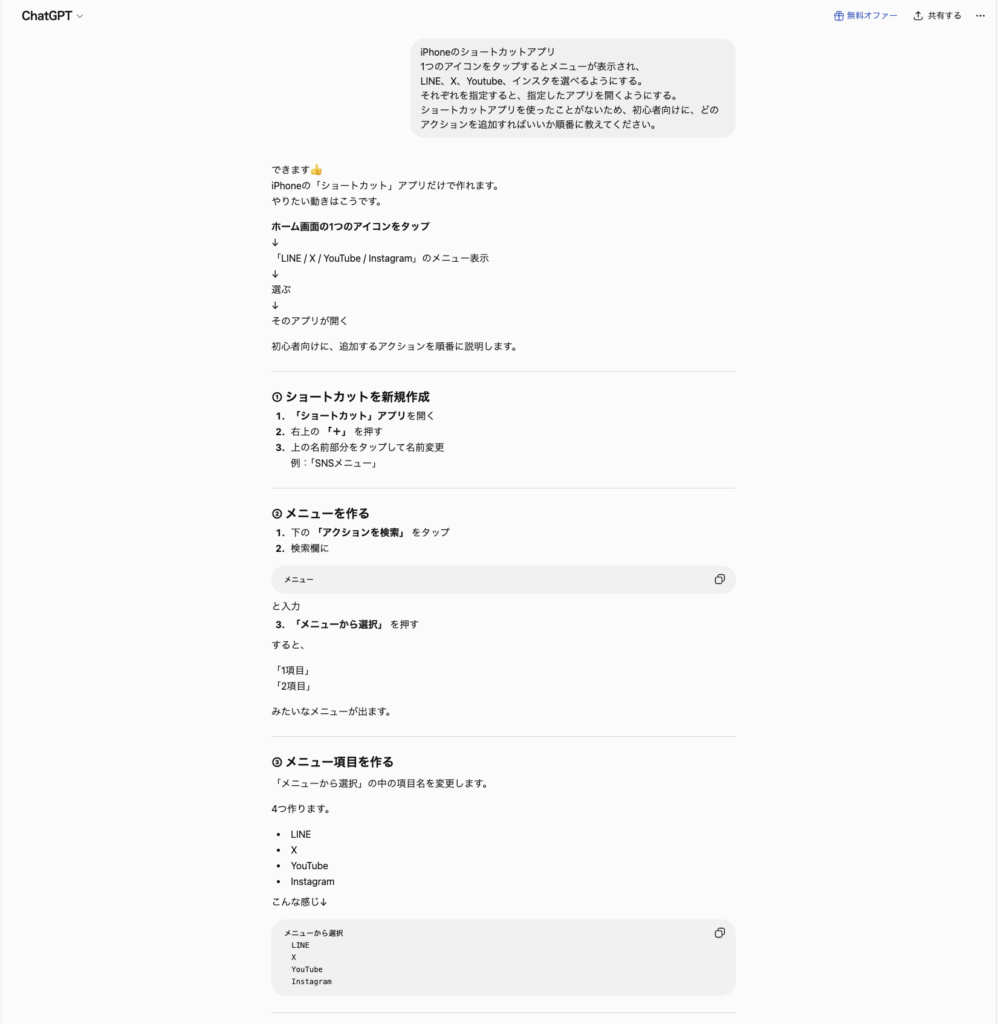
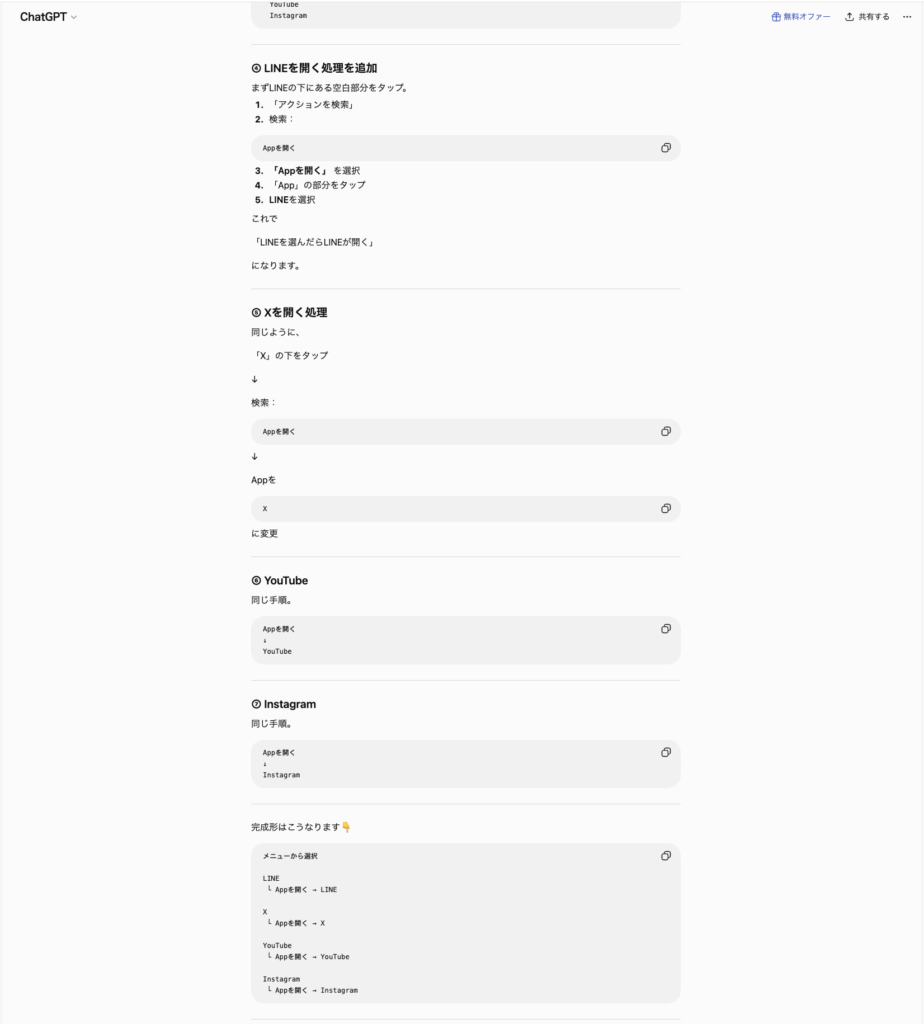
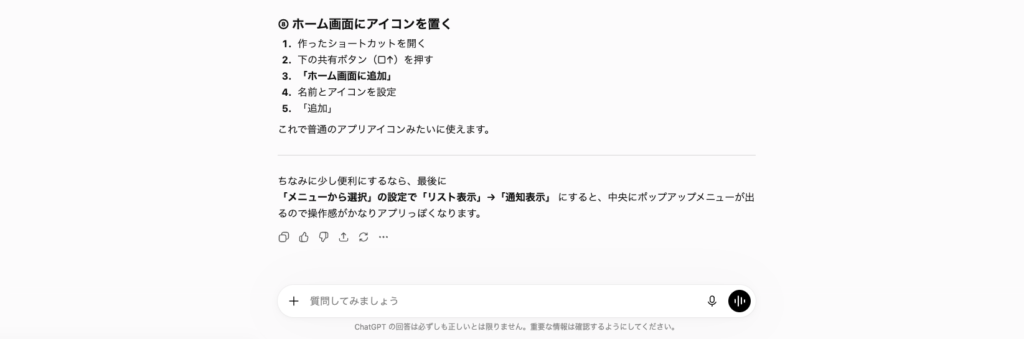
このように作り方を教えてもらえます。
では指示に従って作っていきましょう!
① ショートカットを新規作成
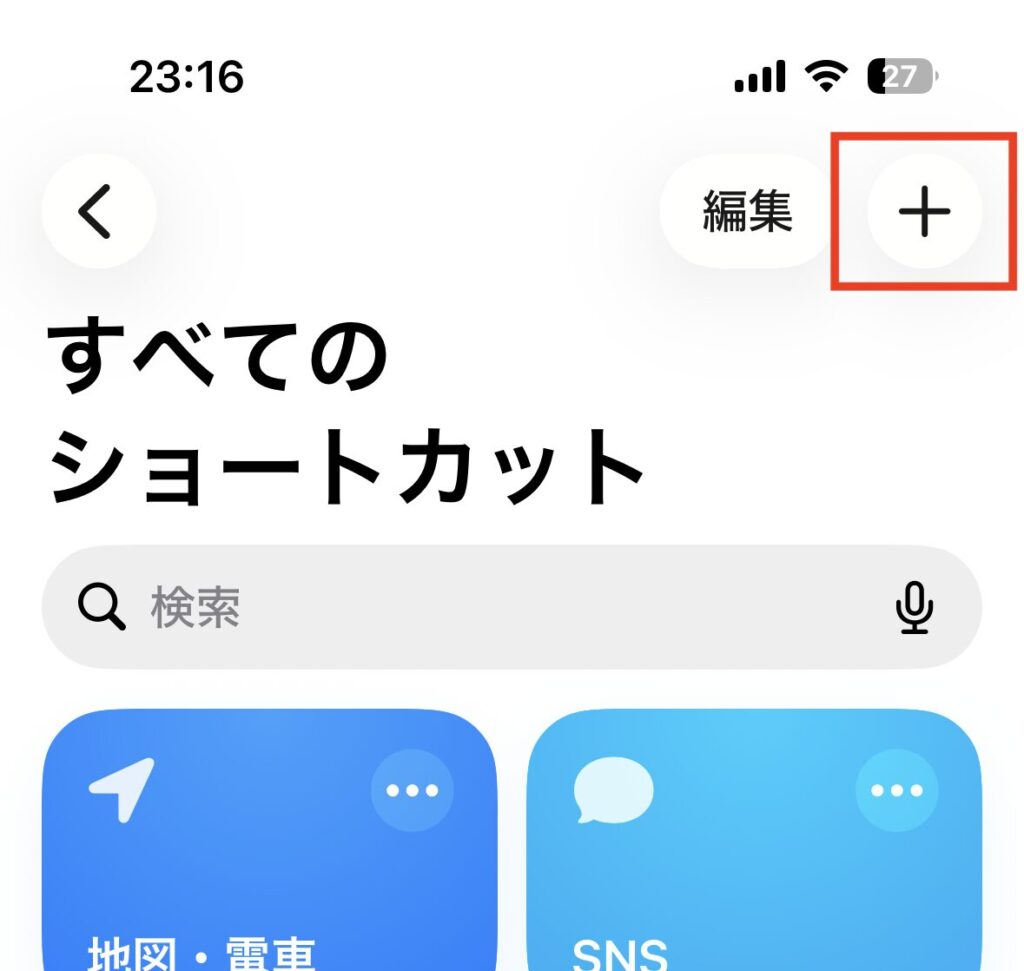
右上の 「+」 を押す
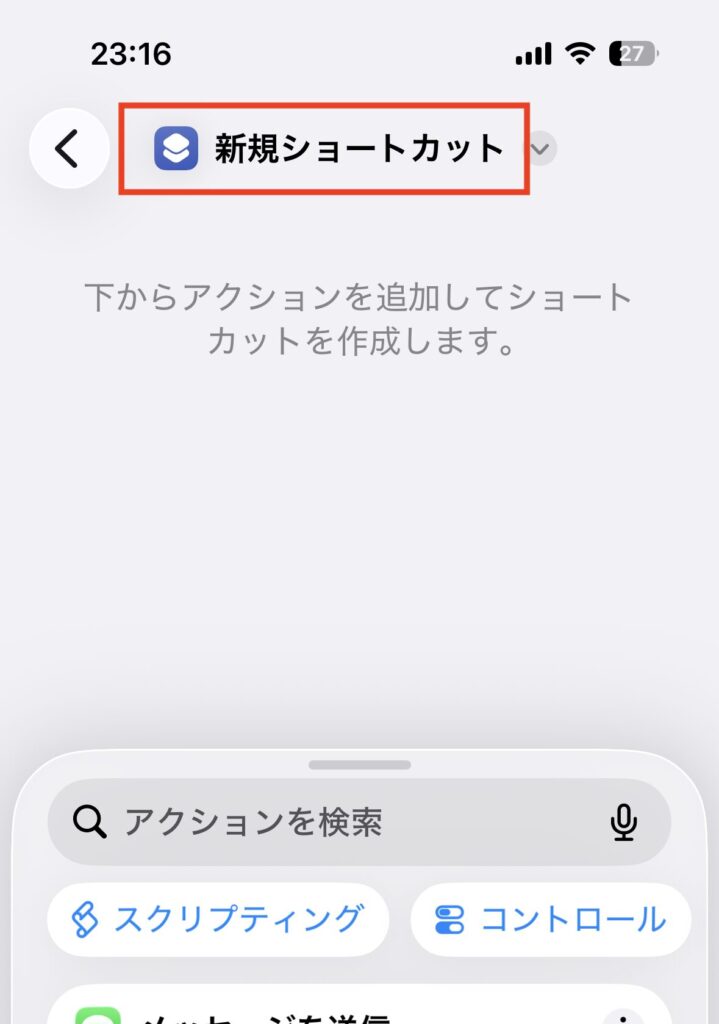
上の名前の部分をタップして名前を変更
「SNSメニュー」
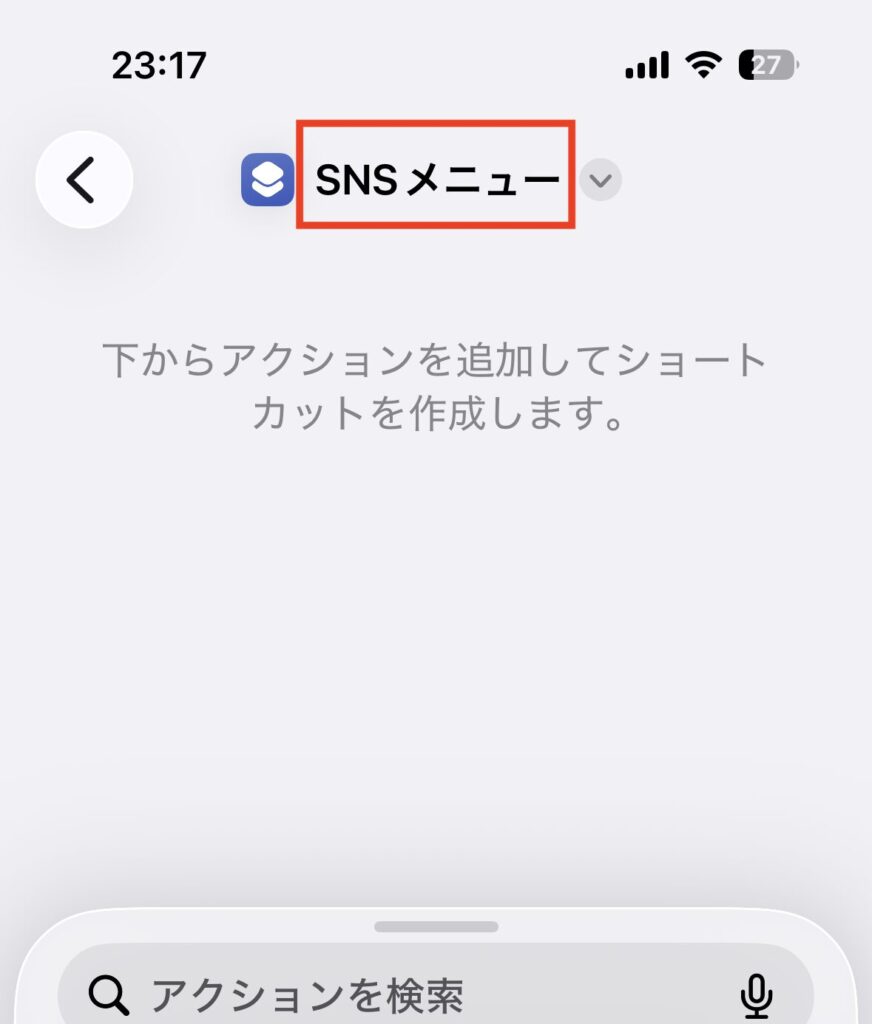
変わったらこうなる!
② メニューを作る
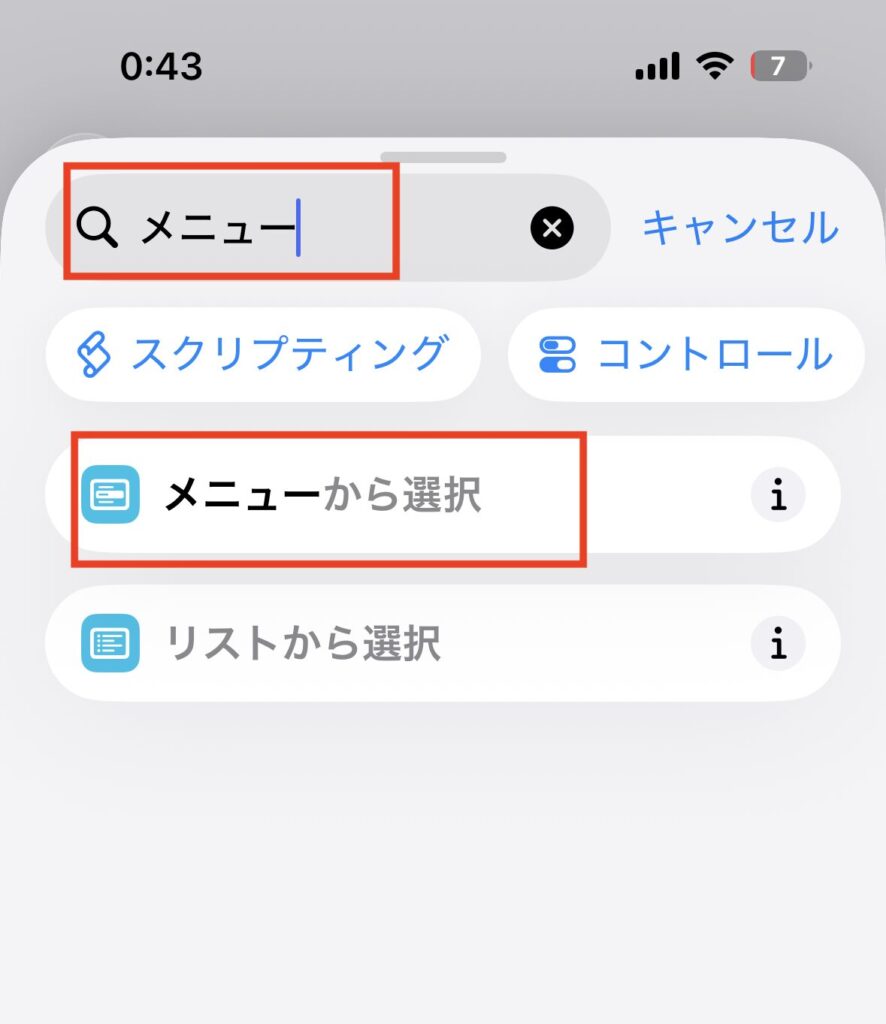
メニューを入力して、下部に表示される「メニューから選択」をタップ
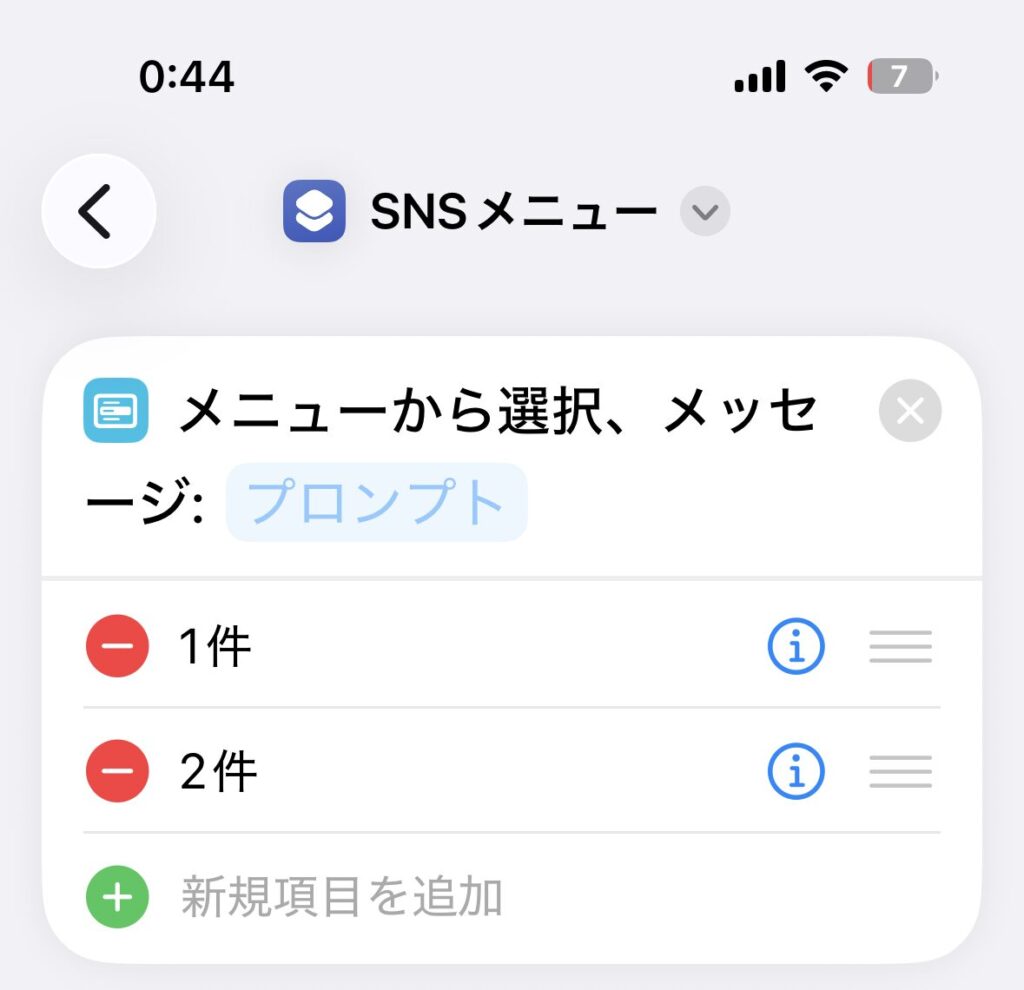
画面にメニューが表zされる
③ メニュー項目を作る
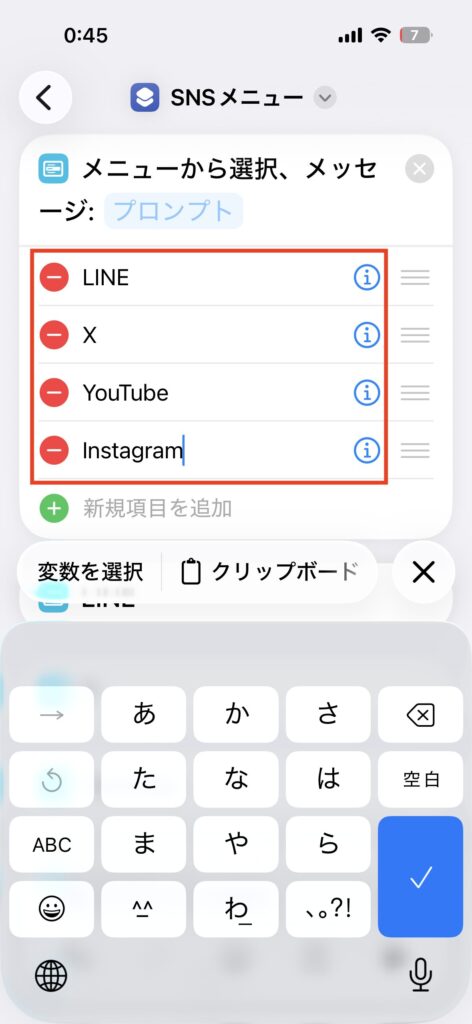
それぞれ「LINE」「X」「YouTube」「Instagram」を入力する。
これが選択肢になる。
④ LINEを開く処理を追加
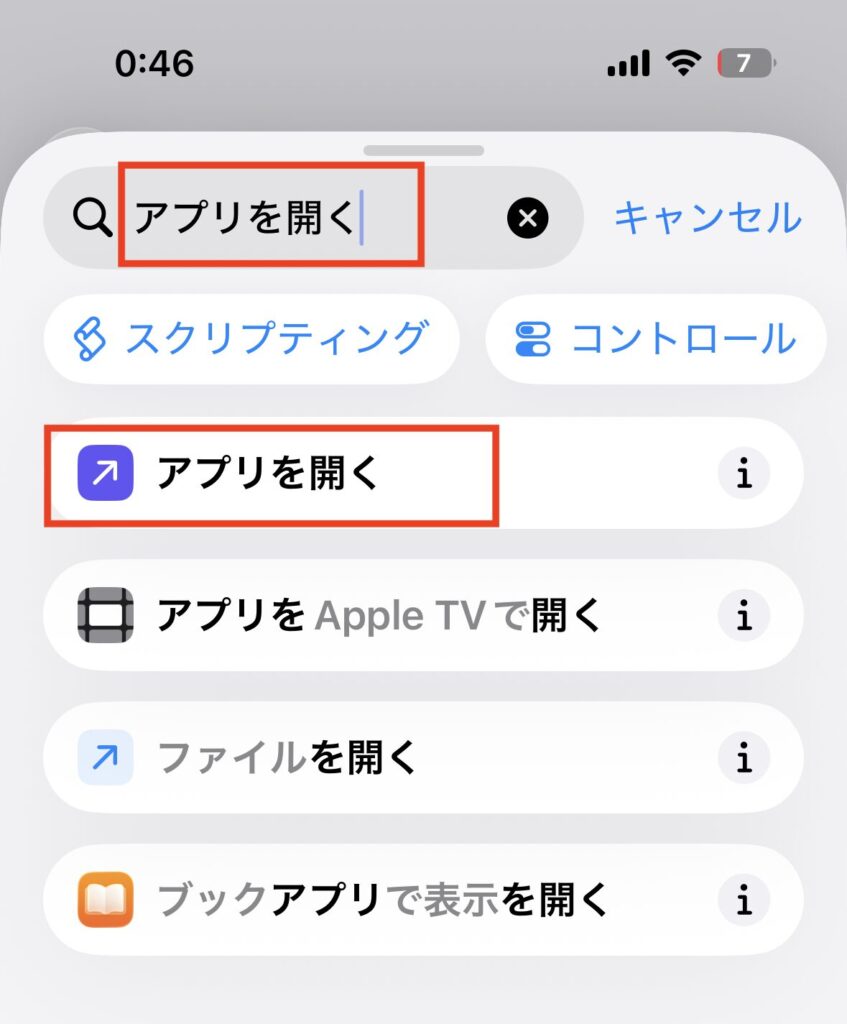
フリック入力を閉じてアクションを検索欄に「アプリを開くを入力」。
検索結果の「アプリを開く」をタップ。
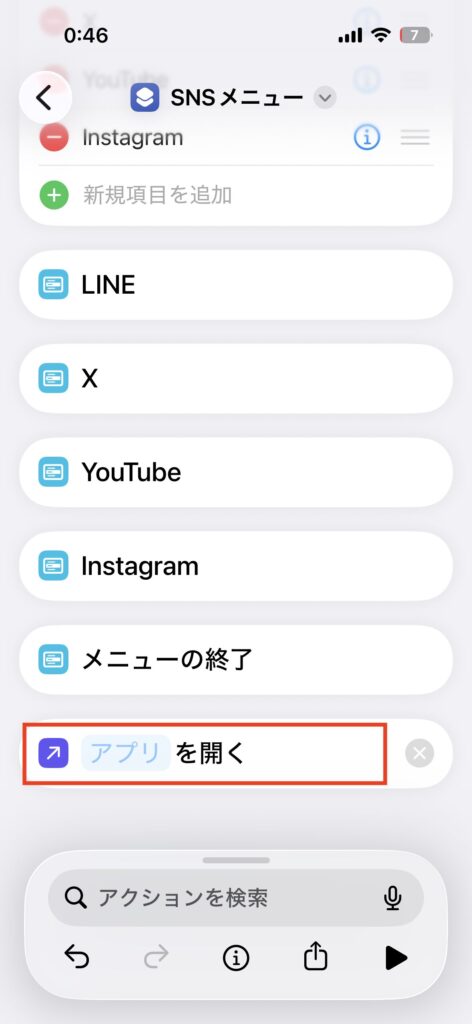
一番下に「アプリを開く」アクションが追加されている。
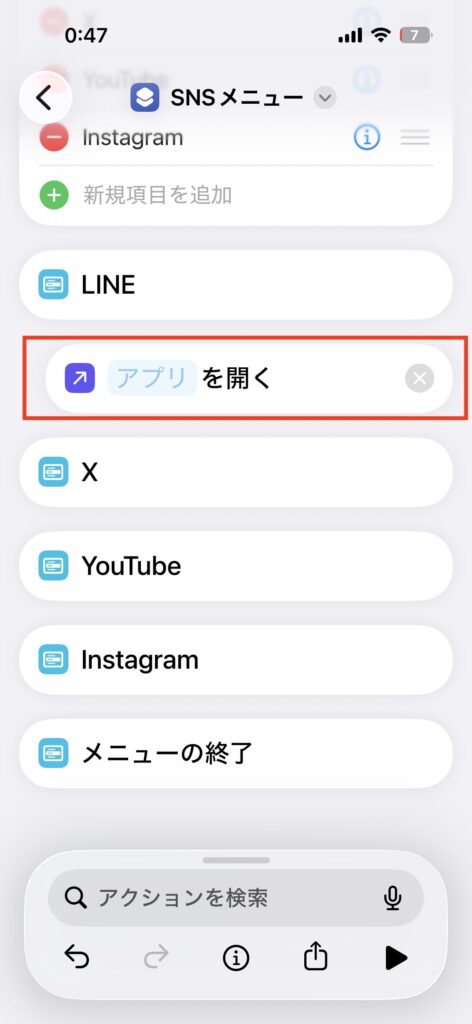
「アプリを開く」アクションをタップしながら「LINE」の下に持っていく。
このように選択メニューの直下に置くことでLINEを選択した際に「アプリを開く」アクションが作動する。
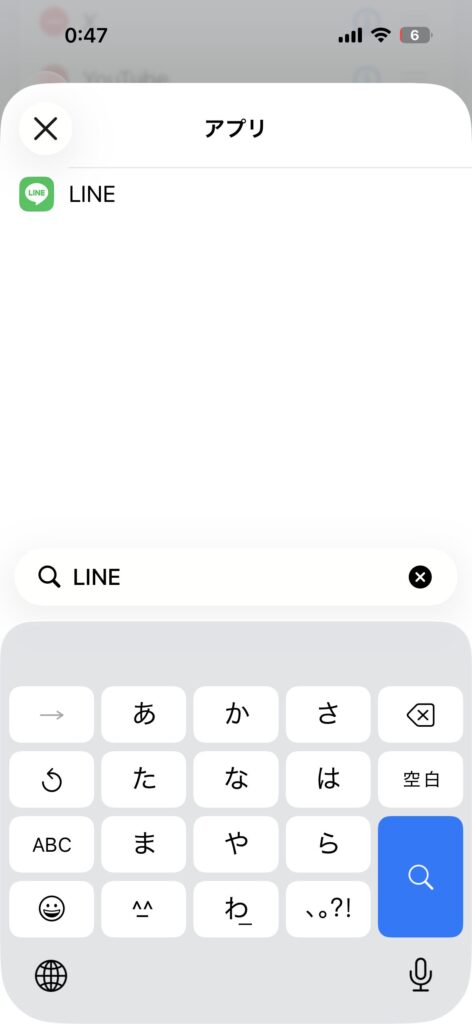
「アプリを開く」のアプリをタップし、LINEで検索し選択する。
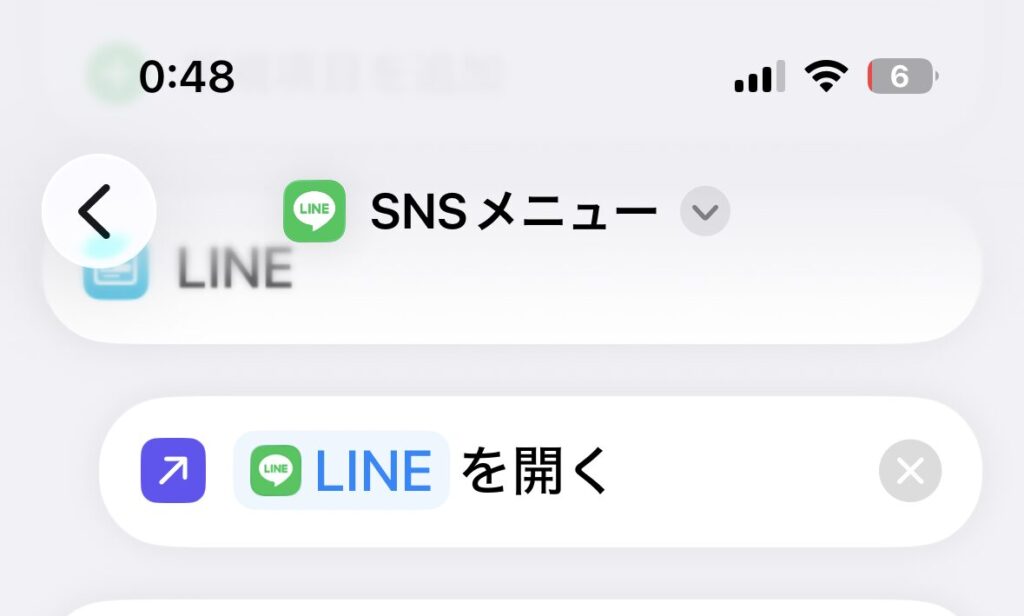
選択するとこのようになる。
⑤ Xを開く処理 ⑥ YouTube ⑦ Instagram LINE同様に作成
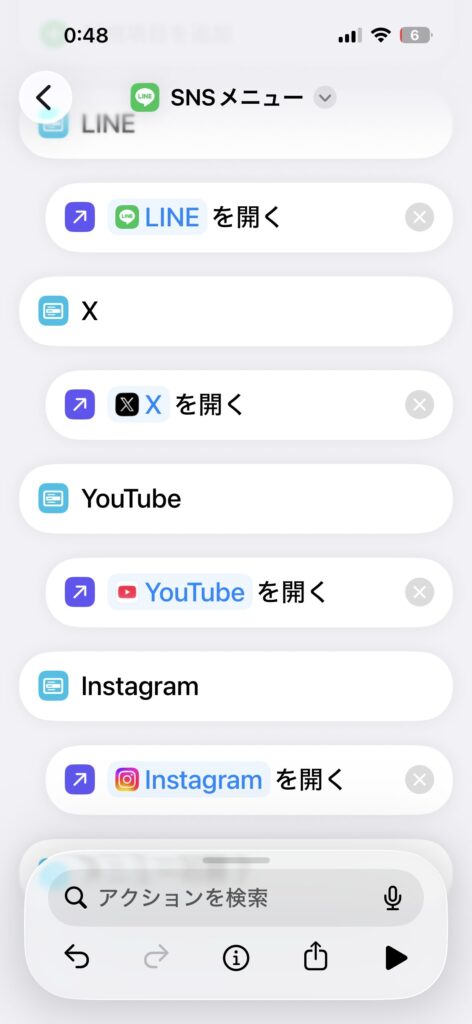
他の「X」、「YouTube」、「Instagram」も同様に作成する。
⑧ ホーム画面にアイコンを置く
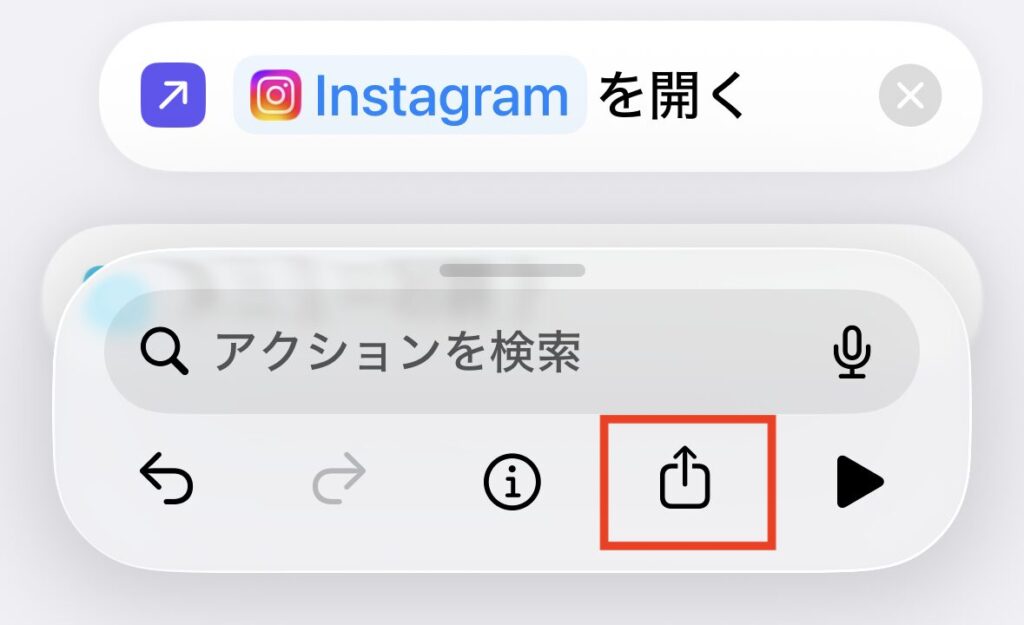
共有ボタンをタップする
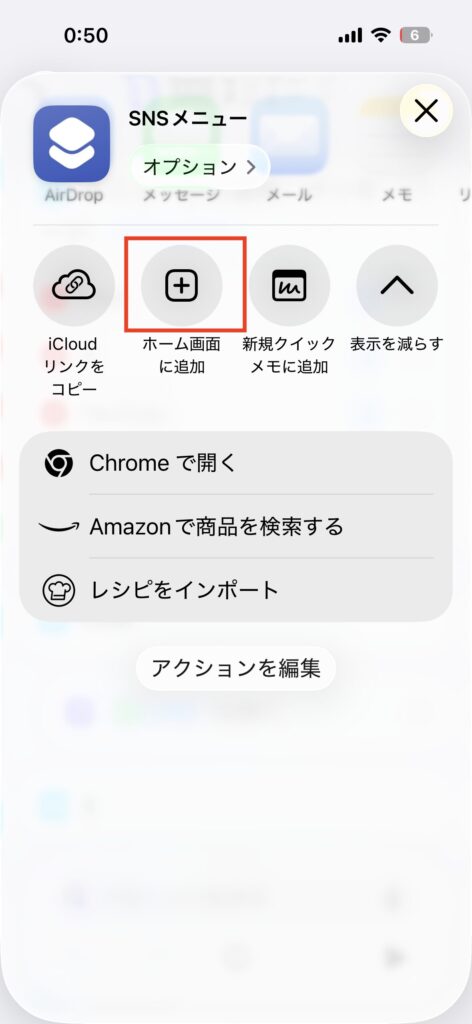
ホーム画面に追加ボタンをタップする
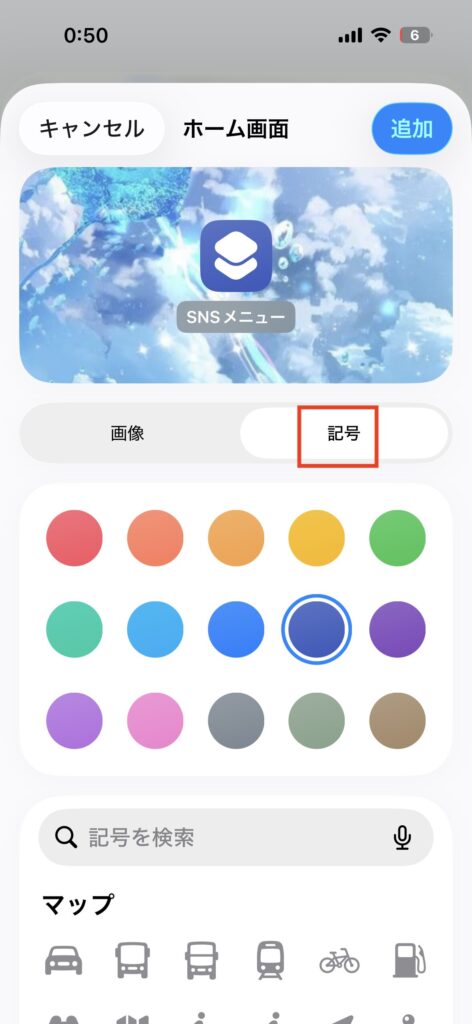
既存の記号や色を決めてアイコンを作成します。
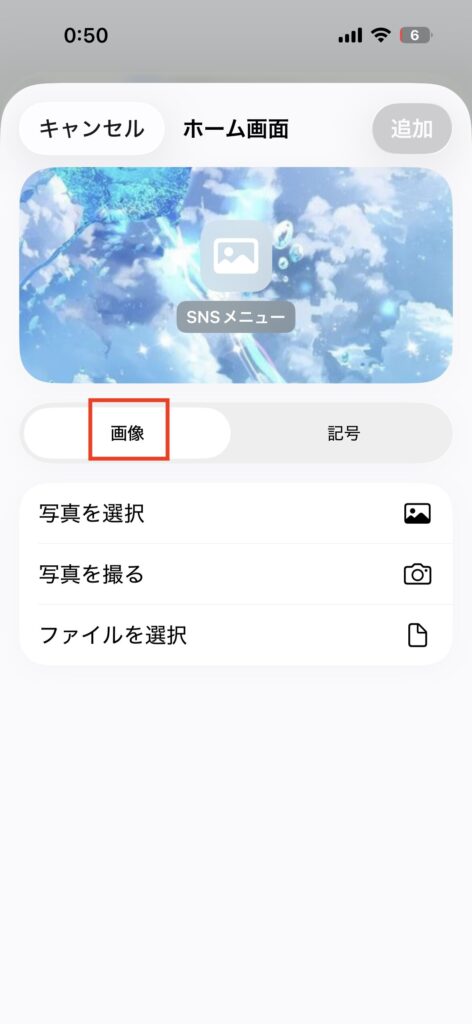
写真を選択してアイコンを作成します。
おしゃれなアイコンにしてテンションをあげよう!
今回は記号を使って作ります!
決めたら右上部の追加ボタンをタップします。
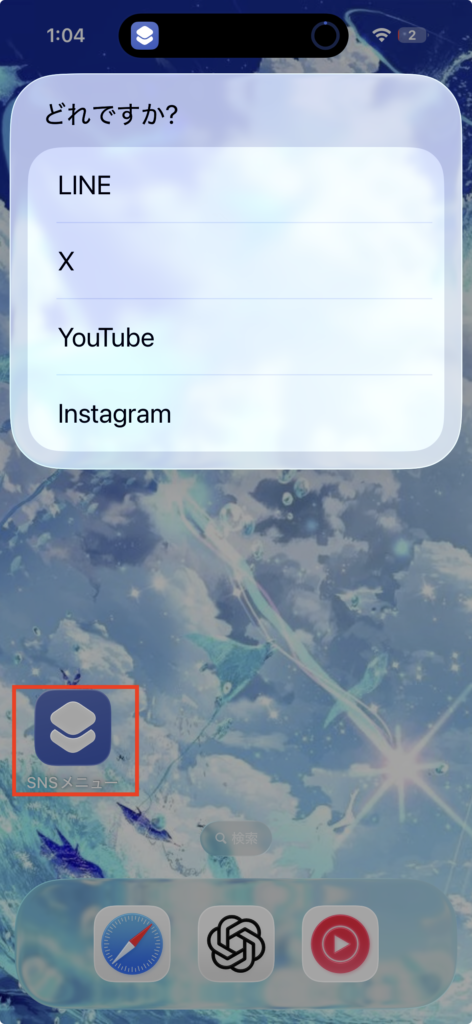
ホーム画面下部にショートカットのアイコンが追加されています。
アイコンをタップすると、このように選択肢が出てきます。
開きたいアプリを選択するとアプリが開かれます!
まとめ
今回は、iPhoneのショートカットアプリを使って、ホーム画面を整理する方法を試しました。
作ったものは、1つのアイコンをタップするとメニューが出てきて、選んだ項目に応じてアプリを開くショートカットです。
プログラミング以外でもこんな感じでとっつきにくいけどできたら便利、みたいなことがあると思います。
その時に、諦めるのではなく、AIに聞いてみてください。
きっと、AIは助けになってくれると思います。
マイクロソフトのcopilotの由来は、
子パイロットから来ているようです。
これは親のパイロットは操作している私たち自身で、
あくまでも子パイロットは親パイロットの補助として使うことを目的として名付けられたそうです。
…っていう話を家電販売店のパソコンコーナーのセールスの人に教わりました。嘘か本当かわからない話でしたが。
何もかもAIがやってくれる時代ももう目の前に来ているのかもしれません。
でも、何もかもを任せるのは抵抗がある人もいると思います。
そんな方こそ、こうやってちょっと難しいことにチャレンジする時に補助として使って欲しいです。
ネット検索がAIに変わっただけです。そう考えると躊躇していた手も伸ばせるのではないでしょうか。
それでは、最後まで見てくれてありがとです!